WhatsApp Desktop
WhatsApp PC:lle on suosituin verkkosovellus, jonka avulla voit käydä päästä päähän salattuja keskusteluja sekä soittaa ääni- ja videopuheluita.

Safe & Secure
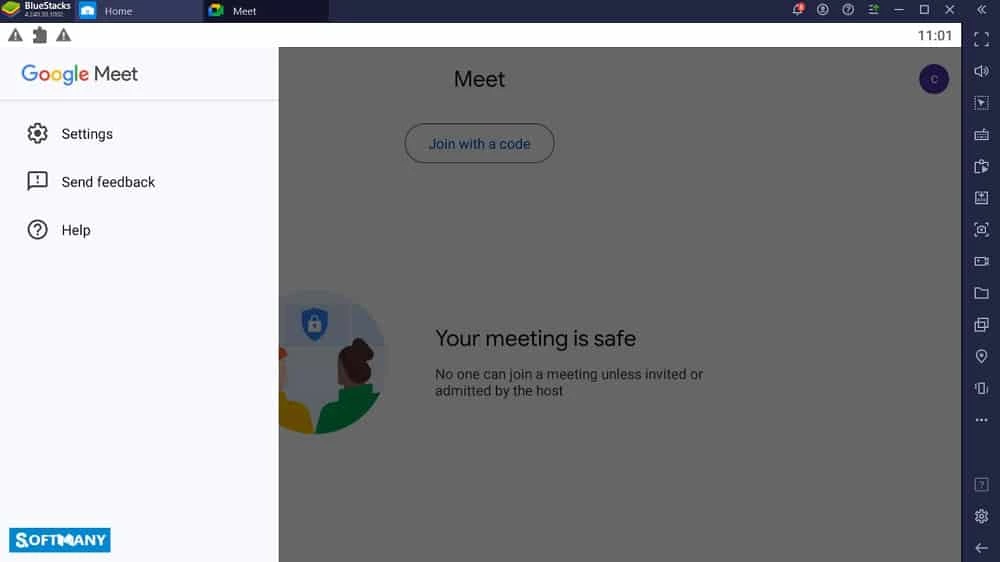

Google Meet tunnettiin aiemmin nimellä Google Hangouts, ja sitä tarjotaan Googlen liiketoiminnan viestintäasioihin. Voit helposti järjestää etäkokouksia kollegoiden, asiakkaiden, luokkatovereiden ja ystävien kanssa korkealaatuisen videoneuvotteluominaisuuden avulla. Virtuaalikokoukset ovat epäilemättä olleet osa liike-elämää internetin ja viestinnän keksimisestä lähtien. Aika ajoin käytetään erilaisia tapoja pitää verkkokokouksia, ja Google Meet on yksi niistä.
Videokokousten päästä päähän -salaus tarjoaa turvallisen yhteyden. Voit isännöidä jopa 250 hengen ryhmäkokouksia mistä tahansa. Virheetön käyttöliittymä on kevyt ja helppokäyttöinen. Se sisältää sisäänrakennetun näytönlukijan, kontrastivärit, zoomausvaihtoehdot ja pikanäppäimet herkkien ominaisuuksien, kuten kameran ja mikrofonin, käyttämiseen. Se auttaa myös kuuroja käyttäjiä ilmaisemaan mielipiteitään luotettavammin. Sinun on luotava kokous samalla, kun lähetät linkin kaikille osallistujille. Koko prosessi on yksinkertainen ja kätevä, koska monimutkaisia asetuksia tai säätimiä ei ole.
Liity kokoukseen linkin avulla ja esittele kaikki kokoukseen liittyvät asiat, kuten diat, dokumentit ja muut, näytönjakotoiminnolla. Se on erittäin luotettava ja mahdollistaa rajattoman määrän opiskelijoita, tiimejä ja yrityksiä osallistumaan lähetystapahtumaan, jossa jopa 10 000 katsojaa voi seurata suoratoistolähetyksiä samassa verkkotunnuksessa.
Kokoukset voidaan tallentaa myöhempää käyttöä tai parempaa ymmärtämistä varten. Voit puhua kaikkien osallistujien kanssa ja jopa chattailla heidän kanssaan tekstiviestitse sekä jakaa asiakirjoja ja tiedostoja muiden kanssa. Koko historia katoaa kokouksen päätyttyä.
Reaaliaikainen yhteistyö, aiheiden selittäminen ja ideoiden vaihto ovat mahdollisia Jam Board -työkalun avulla. Se on erittäin hyödyllinen työkalu verkkotuntien pitämiseen ja ideointiin. Reaaliaikainen tekstitys on toinen loistava työkalu, kuten YouTube-videon , joka muuttaa puheesi tekstitysmuotoon helpomman ymmärrettävyyden takaamiseksi, erityisesti jos ympärillä on hälyä.
Sovellus toimii eri alustoilla ja soveltuu yhtä lailla kaikille laitteille, kuten iOS:lle, Androidille, tableteille, PC:lle ja Macille. Lisäksi voit jakaa laskentataulukoita, dokumentteja ja esityksiä sekä tehdä yhteistyötä muiden kanssa Driven avulla.
Sovellus tarjoaa sujuvan yhteistyön, erityisesti yrityksille, jotka ovat erittäin riippuvaisia konferensseista. Tämä auttaa sinua saamaan apua Google Kalenterista tai Google Docsista. Se tarjoaa puhelinnumeron mobiilisovellukselle, jolla voit muodostaa yhteyden ja kutsua osallistujia kokouksiin ilman internetyhteyttä. Lisäksi voit käyttää melunvaimennustoimintoa taustamelun vaimentamiseksi. Sinun tarvitsee vain käyttää mikrofonia ja vähentää puheluiden melua helposti.
Käyttäjien mieltymysten mukaan on saatavilla erilaisia ja ainutlaatuisia asettelutyylejä. Asettelut ovat moniruutuisia, sivupalkkeja ja kohdevalokuvia; valitse vain mieleisesi. Saatavilla on myös useita laajennuksia, joiden avulla voit mukauttaa niitä; seurata kokousten läsnäoloa, hallita aiempia osallistujia ja kutsua uusia osallistujia.
Se veloittaa käyttäjiltä kaikki palvelumaksut. Tarvitset Google-tilin. Jos haluat nauttia edistyneistä ominaisuuksista, kuten korkeatasoisten yrityskokousten tai oppilaitoskokousten hallinnasta jopa 250 sisäisen ja ulkoisen jäsenen kanssa, ilman aikarajoitusta, kyselyiden suorittamisesta, kokouksen tallentamisesta ja suorasta lähetyksestä, sinun on ostettava tilauspaketti.
BlueStacks on yksi luotettavimmista tavoista ladata sovelluksia tietokoneelle tai kannettavalle tietokoneelle. Emulaattori antaa sinulle helpon pääsyn mihin tahansa Android-sovellukseen. Noudata vain annettuja ohjeita.
1. Lataa BlueStacksin APK-tiedosto annetusta linkistä.
2. Napsauta emulaattorin kuvaketta, jotta se tulee näkyviin työpöydälle.
3. Käynnistä emulaattori kaksoisnapsauttamalla sitä.
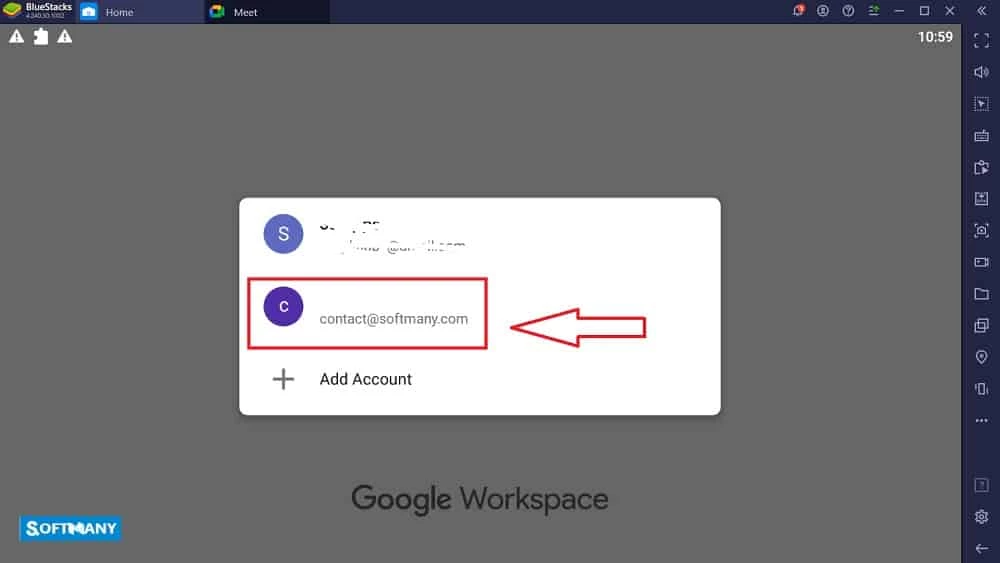
4. Kirjaudu sisään Google-tililläsi.
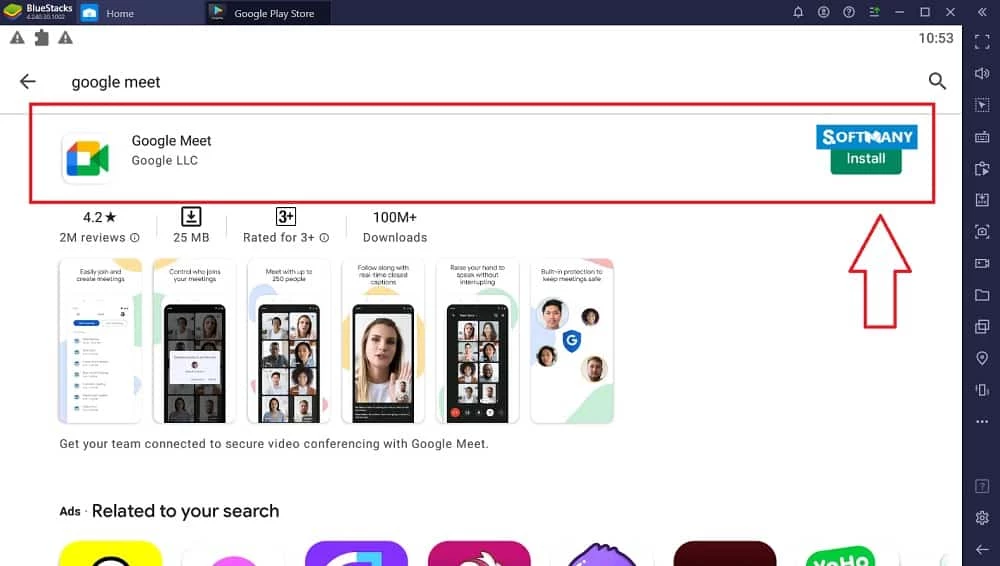
5. Kirjoita Google Meet -sovelluksen nimi Play Kaupan hakukenttään .
6. Aloita sovelluksen lataaminen.
7. Nyt voit nauttia sovelluksesta tietokoneellasi emulaattorin avulla.
Google Meet on yksi Googlen kehittämistä autenttisimmista ja luotettavimmista sovelluksista. Se on varustettu päästä päähän -salauksella videopuheluita varten. Kaikki tiedot ja kokoukset salataan oletuksena.
Hyvät puolet
Haittoja

WhatsApp PC:lle on suosituin verkkosovellus, jonka avulla voit käydä päästä päähän salattuja keskusteluja sekä soittaa ääni- ja videopuheluita.

Microsoft Teams tarjoaa viestintä- ja yhteistyötyökaluja ihmisille, jotka työskentelevät saman projektin parissa.

Facebookin Android-APK-tiedosto PC:lle (Windows 7/10/11), jolla voit ladata ja jakaa iloisia muistoja, valokuvia ja videoita.

PC:lle tarkoitettu Zoom-sovellus tarjoaa kaikki toiminnot, kuten näytön jakamisen, uuden kokouksen luomisen, kokoukseen liittymisen ja kokouksen aikatauluttamisen.

Telegramin avulla voit olla yhteydessä muihin ja soittaa ääni- ja videopuheluita joko yksittäiselle kontaktille tai ryhmissä.

Telegram Web: pilvipohjaisia viestejä suoraan selaimellasi.